
西门子监视屏TP1500触摸屏死机故障解决
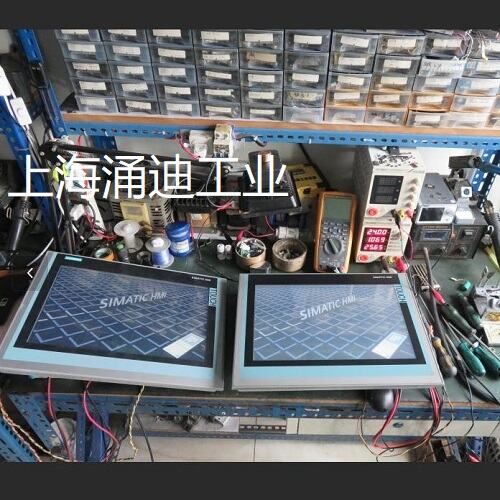
西门子触摸屏TP1500使用出现死机故障
西门子触摸屏正常使用死机的两种原因问题:软件或者硬件主板坏。
首先需要排除是不是软件的原因,可以使用软件进行恢复出厂设置操作。如果不能进行恢复出场设置或者恢复出场设置后还是同样的现象,那就是硬件故障,西门子触摸屏检测修理要找专业西门子维修商进行维修质量有保障。
备份和恢复的数据操作只能在相同型号的触摸屏之间测试。
OS更新参考以下步骤,根据您的西门子触摸屏型号有所不同:
OS更新的步骤如下:
1. HMI 设备上电,做好硬件通讯连接,并在控制面板里设定好下载的路径。
2. 在组态计算机的WinCC flexible 中选择菜单命令“项目 /传送 /通讯设置"。这将会打开“通讯设置"对话框。
3. 选择HMI 设备类型。
4. 设置连接参数。
5. 单击“确定"关闭对话框。
6. 在WinCC flexible 中选择菜单命令“项目? 传送? 更新操作系统"。
7. 在“映像路径"中,选择包含有HMI 设备映像文件*.img 的文件夹。
HMI 设备映像文件可以在WinCC flexible 安装文件夹的“WinCC flexible Images"下找到,或者在相应的WinCC flexible 安装光盘上找到。
8. 选择“打开"。
打开映像文件后,将在输出区域显示HMI 设备映像文件的版本信息。
西门子触摸屏液晶屏显示,西门子操作面板维修,
西门子触 摸屏按键坏维修,西门子操作面板按键坏维修,
按键不灵维修,西门子按键膜更换销售,
西门子触摸屏通电无反应维修,西门子触摸屏程序备份,
触摸屏通电亮几秒就灭掉一会黑屏,西门子屏通电屏点不亮,
西门子触摸屏显示屏点击没反应,西门子按键显示屏维修,
重启后无法进入WinCE系统,TP1200触摸屏进入不了系统,
软件恢复出厂设置也连接不上,停留在SIMATIC HMI 界面主板坏导致问题的,
西门子TP1200自己经常重启,TP700黑屏维修,西门子TP1200触摸屏通电一段时间后死机

© 2019 上海涌迪工业自动化有限公司 版权所有
主要提供:西门子802c系统维修,810D数控系统维修,西门子840D数控系统维修,西门子802DSL加工中心维修,西门子828D数控机床维修
备案号:沪ICP备19043496号-5 技术支持:仪表网 GoogleSitemap 总访问量:1044219 管理登陆

 在线咨询
在线咨询